Configurar correo en Android
Propósito: configurar una cuenta de correo en un dispositivo android.
¿Para quién es este artículo? Para quienes desean gestionar su correo empresarial desde su dispositivo celular o a quienes les falla su cuenta empresarial en aplicaciones Android como Outlook y Gmail.
Requisitos
Si no tienes instalada la aplicación K9-Mail, ve a la playstore y busca k9 mail, instala la aplicación cuyo ícono sea semejante al siguiente: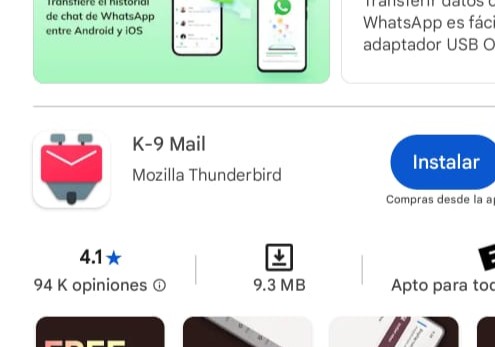
Asegúrate de poseer la contraseña correcta de tu correo, si no estás seguro, mejor pregunta a tu administrador.
Pasos a seguir
- Abre tu aplicación K9 y presiona «Empezar«.
- Coloca tu dirección de correo donde se indica y da click en «Siguiente«, te anunciará «Configuración no encontrada«, presiona en este aviso:
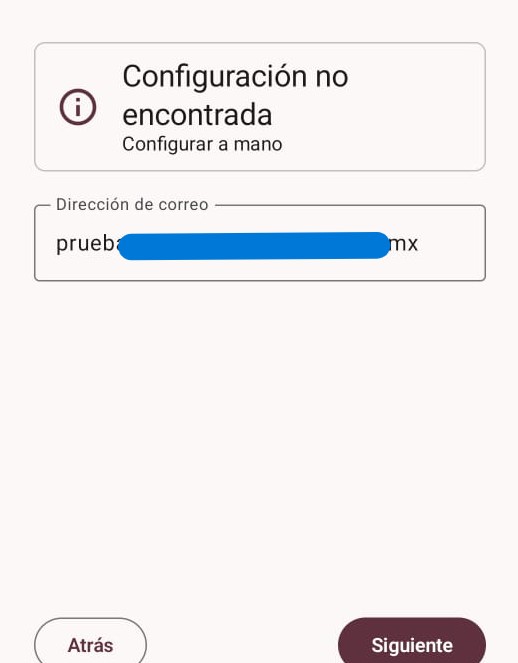
Ahora estás viendo un menú que te pide llenar varios campos, a continuación se detalla los valores a elegir.

- En «Protocolo» elige POP3
- En el campo «Servidor» colocarás el dominio de tu empresa antecedido por «mail.«, por ejemplo, mi dominio es gsd.mx (es la sección final de mi correo: prueba@gsd.mx), así que colocaré mail.gsd.mx en ese campo.
- En «Seguridad» elige SSL/TLS.
- En «Puerto» coloca «995«.
- En «Autenticación» elige «Contraseña normal«.
- Coloca tu usuario (cuenta de correo) y contraseña donde lo pida, en «Certificado de usuario» elige «Ninguna«.
- Cuando termines, presiona en «Siguiente«.
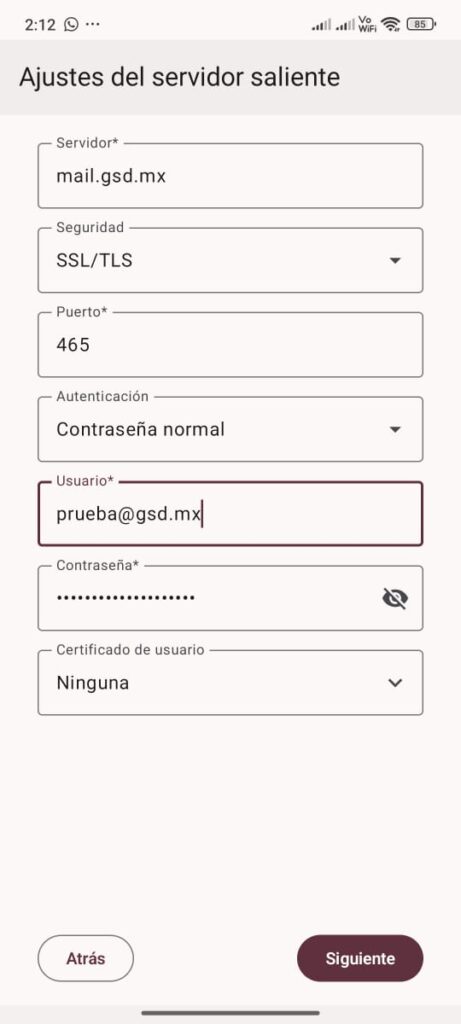
- Todos los valores para esta ventana son los mismos que en la sección anterior a excepción de «Puerto«, donde deberás colocar 465.
- Cuando compruebes todos los valores, da click en «Siguiente«.
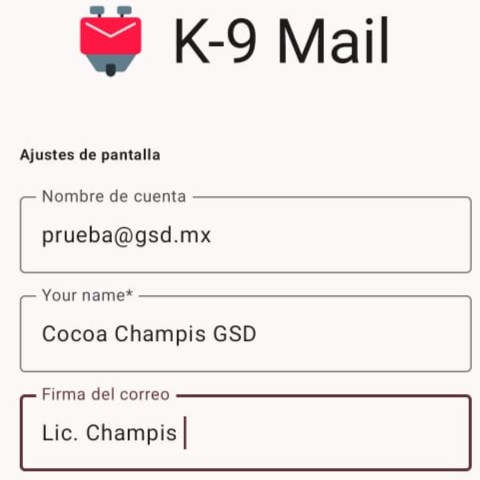
- En la ventana resultante, repite tu correo en «Nombre de cuenta«.
- En «Your name» escribe lo que desees, se recomienda colocar tu nombre.
- En «Firma del correo» se recomienda colocar un identificador tuyo, puesto que será un texto que acompañe a todos tus correos enviados (lo verán tus destinatarios).
- Luego de rellenar los campos, presiona en «Siguiente«.
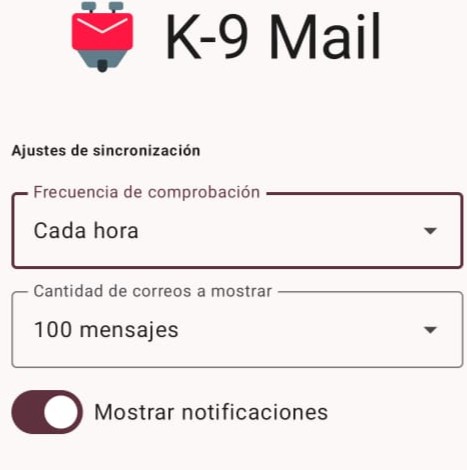
- En esta ventana deja los valores por defecto, luego presiona en «Siguiente«.
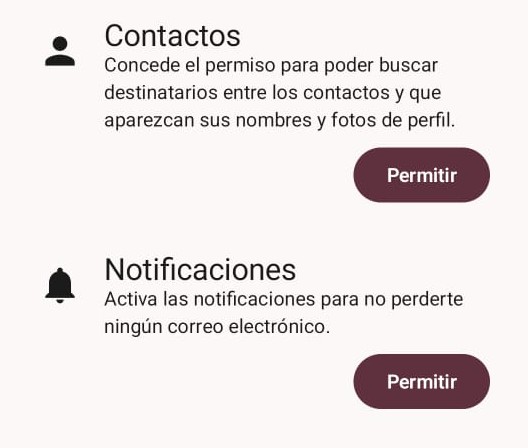
- En esta ventana es importante que presiones en Permitir para la sección Notificaciones, dependiendo de tu modelo Android podría variar la manera de darle permisos a la aplicación, pero generalmente la misma app te guía en ello. Si en algún futuro te encuentras con que no te notifica ningún correo entrante, contacta a tu soporte para obtener ayuda.
¡Listo! Si completaste todos los pasos, deberías estar viendo tu bandeja de entrada. Prueba enviar un correo y pedir que te envíen uno, si algo falla, contacta con el soporte (contempla una tolerancia de hasta 5 minutos para que tus correos lleguen y otros lleguen a tu cuenta).