Reparar cuenta en Outlook
Propósito: modificar la configuración de tu cuenta de correo para asegurar su correcto funcionamiento.
¿Para quién es este artículo? Si tu cuenta presenta fallos al enviar o recibir correos, es muy probable que el error se deba a una mala configuración de tu cuenta de correo electrónico.
Video tutorial (si algo no queda claro, continúa leyendo el artículo)
Requisitos
Asegúrate de que es la contraseña correcta; si no estás seguro, contacta con tu administrador para una reasignación, es INDISPENSABLE tener la contraseña adecuada.
Prueba antes reproducir un video, si funciona, ¡Estás listo!
Pasos a seguir
Para este artículo se asume que ya hay una cuenta a reparar instalada en el equipo y, por tanto, Outlook Office instalado, si es así, ábrelo, estando en la interfaz principal da click en la parte superior izquierda «Archivo«: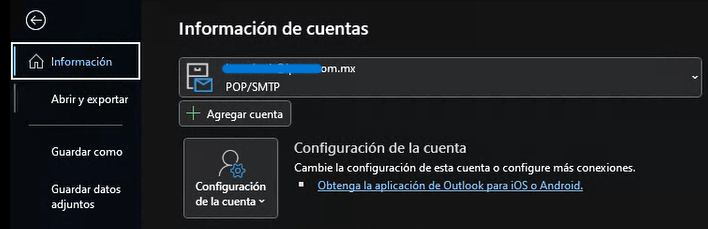
Presiona en «Configuración de la cuenta«, se desplegarán algunas opciones de entre las cuales se vuelve a seleccionar «Configuración de la cuenta«.
Se abrirá un menú con un recuadro en el centro en el cual están enlistadas las cuentas habientes en el equipo, selecciona aquella a reparar y luego presiona en «Reparar…»:
En la ventana que emergió selecciona «Opciones avanzadas«, luego activa la casilla «Permitirme reparar manualmente mi cuenta» y ahora presiona en «Reparar«:
Se desplegará un menú como el siguiente: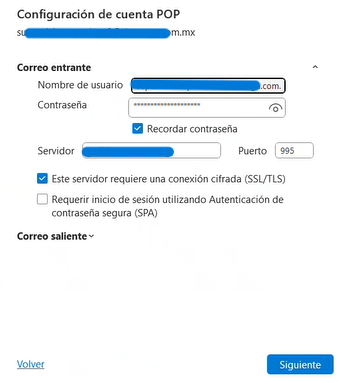
En este punto hay dos posibles caminos: A y B. Intenta primero A, si no funciona, intenta B.
- Para la sección «Correo entrante«:
En el campo «Nombre de usuario» coloca tu cuenta de correo, coloca tu contraseña en el campo que la pide, activa la visibilidad para que compruebes si es la correcta, activa la casilla «Recordar contraseña«. - En el campo «Servidor» colocarás el dominio de tu empresa antecedido por «mail.«, por ejemplo, mi dominio es gsd.mx (es la sección final de mi correo: usuario_ejemplo@gsd.mx), así que colocaré mail.gsd.mx en ese campo.
- En el campo «Puerto» escribe 995.
- Activa la casilla «Este servidor requiere una conexión cifrada (SSL/TLS)«.
- Para la sección «Correo saliente«:

Coloca en «Servidor«el mismo de la sección «Correo entrante«, en «Puerto» coloca 465. - Asegúrate de tener seleccionado «SSL/TLS» en el campo «Método de cifrado«.
- Corrobora tener desactivas las casillas «Requerir inicio de sesión utilizando Autenticación de contraseña segura (SPA)» y «Utilizar un archivo de datos existente«.
- Si hay algún otro campo, déjalo con su configuración por defecto-
Puedes presionar en «Siguiente«. Si no marca ningún error en todo el proceso, ¡Felicidades! La configuración con el Camino A fue exitosa, puedes pasar al paso 5, si ha fallado o arroja algún error, intenta el Camino B.
- Vuelve al menú de configuración de «Correo entrante«, si por alguna razón no puedes volver, regresa al paso 1 y sigue el proceso hasta llegar al menú mostrado al inicio de este paso. Rellena la sección «Correo entrante» con lo siguiente:

- En los campos «Nombre de usuario«, «Contraseña» y «Servidor» se coloca lo mismo que se mencionó en el Camino A.
- En el campo «Puerto» coloca 110.
- En esta ocasión, desactiva la casilla «Este servidor requiere una conexión cifrada (SSL/TLS)«.
- Asegúrate de tener desactivada la casilla «Requerir inicio de sesión utilizando Autenticación de contraseña segura (SPA)«.
- Para la sección «Correo Saliente«:
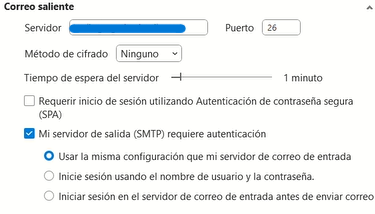
- Repite en «Servidor» el servidor como se explicó anteriormente (en el Camino A.
- En «Puerto» escribe el valor 26.
- En «Método de cifrado» selecciona «Ninguno«.
- El «Tiempo de espera del servidor» déjalo en su valor por defecto.
Asegúrate de tener desactivada la casilla «Requerir inicio de sesión utilizando Autenticación de contraseña segura (SPA)«.
Activa la casilla «Mi servidor de salida (SMTP) requiere autenticación» con la subcasilla activada «Usar la misma configuración que mi servidor de correo de entrada«. - Con esto has completado la configuración mediante el Camino B, da click en «Siguiente«, puede que te arroje una ventana como la siguiente (si no es así, espera a que Outlook evalúe si la configuración es correcta):
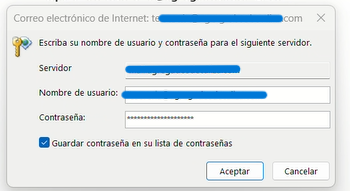
Asegúrate de que el servidor sea correcto, así como tu cuenta de correo, borra la contraseña y pega/escribe la correcta, activa la casilla «Guardar contraseña en su lista de contraseñas» y, finalmente, da click en «Aceptar«, continúa con el paso 5.
¿Qué hacer si no funciona el Camino A ni el Camino B? La falla puede deberse a múltiples causas, se recomienda comprobar haber realizado correctamente todos los pasos, así como corroborar cumplir los requisitos; una vez hecho, si aún no funciona correctamente, contacta a tu administrador.
Si todo salió bien, deberías ver una ventana como la siguiente:
Si es así, solo falta la comprobación manual. Envía un correo de prueba a algún compañero, amigo o enamorado y pide que se envíe uno a tu cuenta recién reparada. Recuerda que, para asegurar que los correos pendientes a entrar y salir sigan su curso, debes presionar en «Enviar y recibir» y luego «Enviar y recibir todas las carpetas«: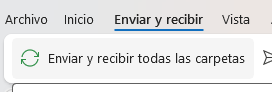
Espera al menos 5 minutos, si hay un error o no llegan o salen los correos, contacta a tu administrador.