Cambiar cuenta de equipo
Propósito: trasladar una cuenta de correo electrónico de un equipo Windows a otro equipo Windows.
¿Para quién es este artículo? Para los interesados en configurar en su equipo Windows una cuenta existente en otro equipo con el deseo de preservar los correos anteriores.
Requisitos
En el equipo al cual trasladarás debes tener instalado Outlook, obligatoriamente la versión Office (MUY IMPORTANTE); para corroborar que es, busca «Outlook» en el buscador de Windows, la versión adecuada suele incluir el texto (classic), si no se ve así, se muestra en la siguiente imagen las dos versiones de Outlook, la necesaria para este proceso es la inferior (guiarse por la forma del ícono).
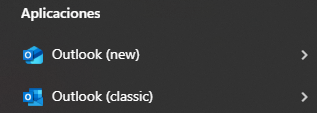
Si no se tiene instalada la versión correcta de Outlook, contacta con tu administrador.
Asegúrate de que es la contraseña correcta; si no estás seguro, contacta con tu administrador para una reasignación.
Prueba antes reproducir un video, si funciona, ¡Estás listo!
Para saber el tamaño necesario de la USB abre la carpeta «Archivos de Outlook» que se halla en la carpeta «Documentos» del equipo en el que reside la cuenta que trasladarás, ahí hallarás un archivo homónimo a tu cuenta de correo, presiona click derecho sobre él y luego selecciona «Propiedades«, busca el parámetro «Tamaño«, este indica la cantidad de MB o GB que ocupa tu archivo (el cual trasladarás), tu USB debe ser igual o mayor a este espacio.
Outlook se «rompe» (tiene arreglo) si eliminas todas las cuentas sin dejar alguna activa en él, para evitar esto, debes dejar una cuenta en el equipo del cual extraerás la cuenta que trasladarás. Si no lo haces, deberás reparar Outlook en algún momento posterior cuando desees volver a usarlo en ese equipo.
Pasos a seguir
- Cierra Outlook, asegúrate de no tener ninguna pestaña abierta. En el ordenador 1 (donde originalmente está la cuenta) inserta la memoria USB, luego busca «Explorador de archivos» en el buscador de Windows, ábrelo, luego entra a la carpeta «Documentos» y busca la carpeta «Archivos de Outlook«:
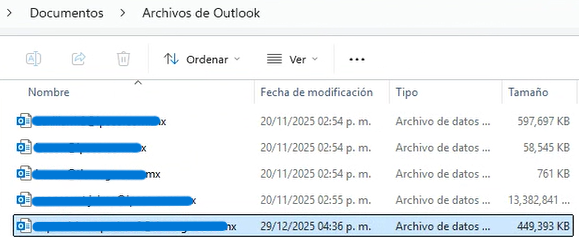
identifica el archivo (puede haber uno o varios) homónimo a la cuenta a trasladar, da click derecho en él y presiona «Copiar» (recuerda cerrar todas las ventanas de Outlook cerradas). - Luego busca en el explorador de archivos la memoria USB, da click derecho en ella y presiona «Pegar«, espera a que el archivo se copie, dependiendo de su peso podría tardar poco o mucho, ASEGÚRATE de que el proceso termina correctamente. NO avances de este paso hasta que entres a la carpeta de tu memoria USB y compruebes que ahí está el archivo copiado. Una vez confirmado el copiado correcto, en el panel izquierdo de tu explorador de archivos haz click derecho en tu memoria y presiona en «Expulsar» (paso necesario para uso correcto de la memoria).
- En el Ordenador 1 abre Outlook presiona en la esquina superior izquierda en el botón «Archivo«, se desplegará el siguiente menú:
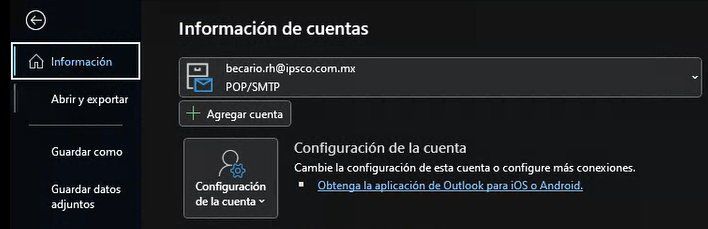
Presiona «Configuración de la cuenta» y nuevamente en «Configuración de la cuenta«: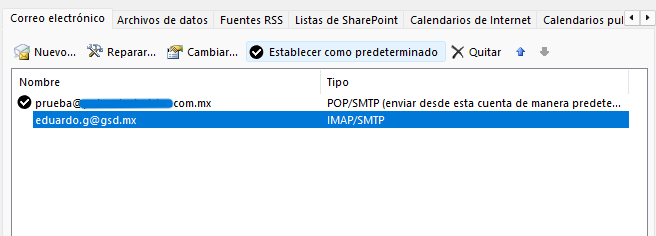
Selecciona la cuenta que se va quedar en el ordenador 1 y presiona «Establecer como predeterminado«, ahora esta cuenta debería aparecer palomeada. - Luego, en la parte superior de esta ventana cambia a la pestaña «Archivo de datos«:
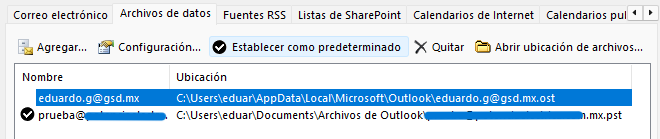
Nuevamente selecciona la fila cuyo Nombre tenga el de la cuenta de correo que se quedará en el ordenador 1 y presiona en «Establecer como predeterminado«, esto desplegará una ventana con título «Ubicación de entrega de correo«, en ella presiona en «Aceptar«. Cierra la ventana «Configuración de la cuenta» con el botón «Cerrar«. Posteriormente cierra Outlook, procura cerrar todas las ventanas del mismo. Espera 1 o 2 minutos para realizar el siguiente paso. - Abre Outlook otra vez, presiona «Archivo«, luego «Configuración de la cuenta» y después «Configuración de la cuenta«:
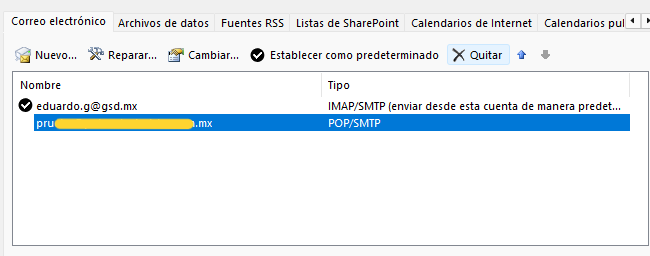
Elige esta vez la cuenta que TRASLADARÁS y presiona en «X Quitar«, saltará una ventana en la que elegirás «Sí«. - Nuevamente cambia a la pestaña «Archivo de datos«:
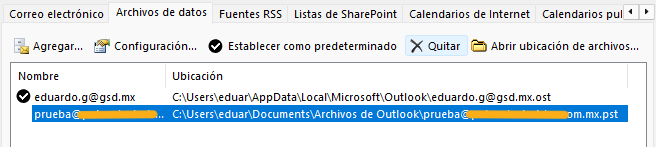
Nuevamente selecciona la cuenta que TRASLADARÁS y presiona en «X Quitar«, te pedirá confirmar, eliges «Sí«; si no te permite quitar, intenta cerrar Outlook, entrar y seguir la misma ruta de botones: Archivo>Configuración de la cuenta>Configuración de la cuenta>Archivo de datos, elige tu cuenta y vuelve a presionar «X Quitar«. - Como punto final OPCIONAL (realízalo si deseas liberar espacio en el ordenador 1) para este paso, vuelve a la carpeta «Archivo de datos» y elimina el archivo homónimo a tu cuenta.
- Por último, cierra la ventana. Has finalizado en el ordenador 1.
- Coloca la memoria USB en el ordenador 2 (en el cual se va configurar la cuenta), abre el Explorador de Archivos y luego entra a la carpeta de la memoria, selecciona el archivo que colocaste en ella en el paso 1, da click derecho en él y presiona «Copiar«, después entra a la carpeta Documentos del equipo y en ella busca la carpeta Archivos de Outlook, si no existe, crea una llamada igual, luego de crearla o identificarla, da click derecho en ella y presiona «Pegar«, abre la carpeta, debería verse tu archivo copiado en ella:
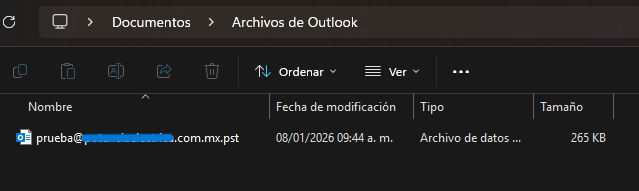
- Abre Outlook Office, si no has iniciado sesión en alguna cuenta antes, automáticamente te pedirá ingresar una (pasa al siguiente punto); si no es así, presiona en la esquina superior izquierda en el botón «Archivo«, se desplegará el siguiente menú:
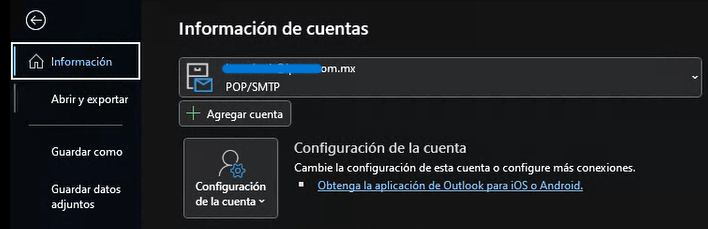
Presiona en «+Agregar cuenta«. - Coloca tu dirección de correo en el recuadro indicado, luego presiona en «Opciones avanzadas» y activa la casilla «Permitirme configurar manualmente mi cuenta«, tu ventana debería verse así

Si así lo tienes, presiona en «Conectar«. - En el menú mostrado, selecciona «POP«

En la pestaña siguiente coloca tu contraseña y luego presiona «Conectar«. - Dependiendo de tu versión de Outlook, podría arrojarte la siguiente ventana:
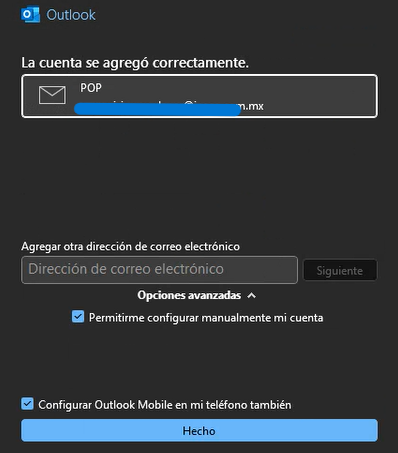
Haz caso omiso al mensaje, ¡Aún no terminamos! Desactiva la opción «Configurar Outlook Mobile en mi teléfono también«. - Ahora espera 1 o 2 minutos a que Outlook lea la información del archivo de datos de tu cuenta, luego revisa en tu bandeja de entrada y de salida si están tus correos anteriores, ¿Es así? ¡Felicidades! Ya casi terminamos; ¿No es así? Contacta al soporte, no intentes algo más o podrías estropear tu archivo de datos.
- Ahora redacta y envía un correo de prueba a algún compañero, amigo o enamorado(a), pide que se te envíe también uno a la cuenta configurada. Recuerda que al recibir y enviar correos siempre debes presionar en «Enviar y recibir» para asegurar que todo lo pendiente por salir de o entrar a tu correo sea realizado.
Si la prueba anterior funciona (espera hasta 5 minutos a que los correos salgan y entren), felicidades ¡Has concluido! Si no es así y algo falla o te arroja un error, visita el artículo Reparar cuenta de Outlook.