Configurar cuenta en Outlook
Propósito: configurar una cuenta de correo en Outlook para equipos con Windows.
¿Para quién es este artículo? Para los interesados en instalar un correo nuevo en su equipo Windows o para quienes desean instalar un correo existente sin importar correos anteriores.
Requisitos
Tener instalado Outlook, obligatoriamente la versión Office (MUY IMPORTANTE); para corroborar que es, busca «Outlook» en el buscador de Windows, la versión adecuada suele incluir el texto (classic), si no se ve así, se muestra en la siguiente imagen las dos versiones de Outlook, la necesaria para este proceso es la inferior (guiarse por la forma del ícono).
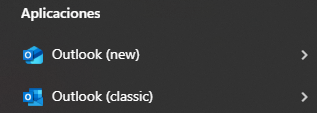
Si no se tiene instalada la versión correcta de Outlook, contacta con tu administrador.
Asegúrate de que es la contraseña correcta; si no estás seguro, contacta con tu administrador para una reasignación.
Prueba antes reproducir un video, si funciona, ¡Estás listo!
En ocasiones se desea trasladar una cuenta de un equipo a otro para preservar todos los correos, en tal caso, el proceso es distinto.
Pasos a seguir
Abre Outlook Office, si no has iniciado sesión en alguna cuenta antes, automáticamente te pedirá ingresar una (ve al paso 2); si no es así, presiona en la esquina superior izquierda en el botón «Archivo«, se desplegará el siguiente menú: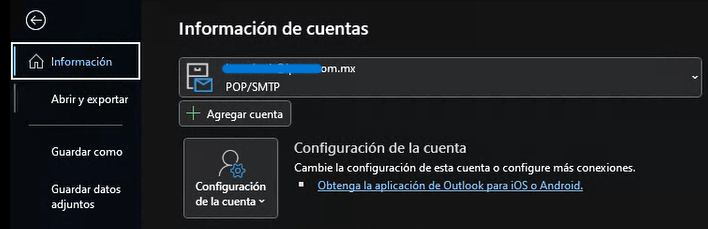
Presiona en «+Agregar cuenta«.
Coloca tu dirección de correo en el recuadro indicado, luego presiona en «Opciones avanzadas» y activa la casilla «Permitirme configurar manualmente mi cuenta«, tu ventana debería verse así
Si así lo tienes, presiona en «Conectar«
En el menú mostrado, selecciona «POP«
En la pestaña siguiente coloca tu contraseña y luego presiona «Conectar«.
Dependiendo de tu versión de Outlook, podría arrojarte la siguiente ventana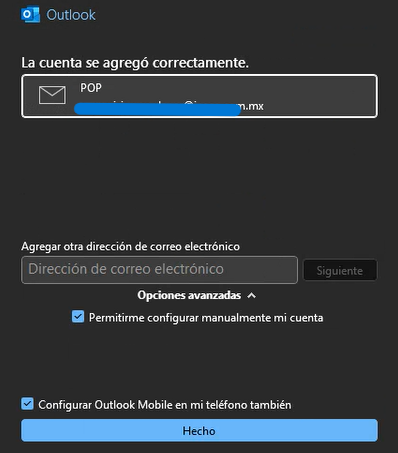
Haz caso omiso al mensaje, ¡Aún no terminamos! Desactiva la opción «Configurar Outlook Mobile en mi teléfono también» y presiona «Hecho«.
Ahora redacta y envía un correo de prueba a algún compañero, pide que se te envíe también uno a la cuenta configurada. Recuerda que, para asegurar que todo lo pendiente por salir de o entrar a tu correo sea realizado siempre debes presionar en «Enviar y recibir» en la parte superior de la interfaz y luego en «Enviar y recibir todas las carpetas«: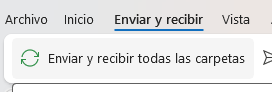
Si la prueba anterior funciona (espera hasta 5 minutos a que los correos salgan y entren), felicidades ¡Has concluido! Si no es así y algo falla o te arroja un error, visita el artículo Reparar cuenta de Outlook.