¿Buscas ayuda?
Configurar Nextcloud
Propósito: instalar una cuenta de NextCloud en un equipo Windows.
¿Para quién es este artículo? Para quienes desean configurar su cuenta de Outlook en un equipo con o sin NextCloud instalado.
Requisitos
Busca «Nextcloud» en tu buscador de Windows, si no hay una aplicación llamada así, debemos instalarla, para ello sigue los pasos:
- Entra a https://nextcloud.com/ y navega en la página hasta hallar el apartado «Nextcloud Files«
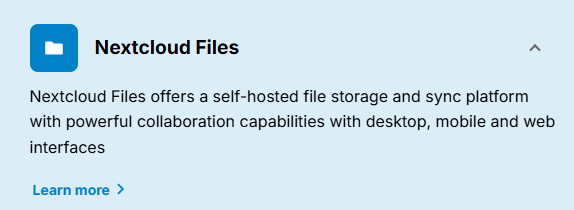
- Presiona en él o en su texto «Learn more«, te dirigirá a la página de la aplicación que usaremos, la página es muy cambiante y podría diferir dependiendo cuándo lees este artículo, pero debes buscar el botón «Download«, el cual usualmente se halla en la parte superior de la página:
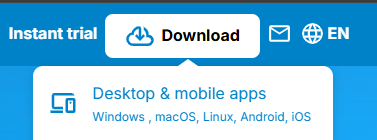
- Luego presiona en «Desktop & mobile apps«, si no aparece alguno de estos botones, busca en la misma página (o en la página principal cuyo link se colocó al principio de este paso) el siguiente recuadro:
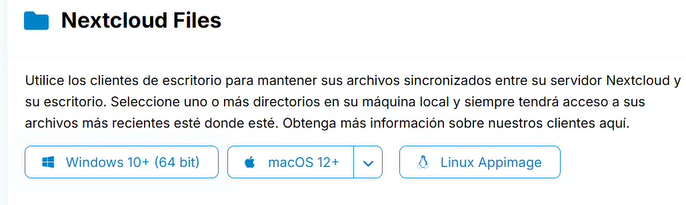
En él presiona el botón «Windows 10 + (64 bit)«, con ello debería empezar una descarga. - Abre la carpeta de Descargas en tu equipo, ahí habrá un archivo cuyo nombre contiene Nextcloud, da doble click sobre él, esto abrirá el instalador:
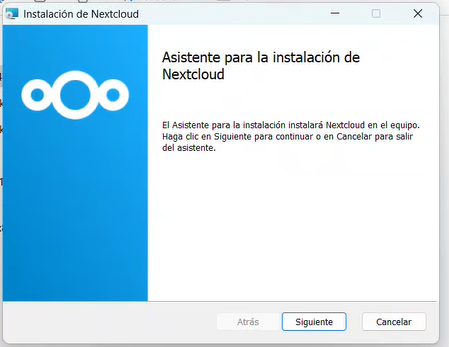
- Presiona en «Siguiente«, luego nuevamente en «Siguiente» y después en «Instalar«, debes esperar a que finalice la instalación, si posteriormente aparecen más pestañas, sigue dando en siguiente o en finalizar, si hay casillas en ellas, déjalas por defecto, aunque podría pedir aceptar algún acuerdo (hazlo).
La contraseña de tu cuenta Nextcloud PUEDE NO ser la misma que la de tu correo empresarial, si no estás seguro, pídela a tu administrador o a tu soporte una reasignación.
Si no sabes cuál es o no tienes idea de este requisito, pide a un compañero de tu empresa que sí tenga cuenta de NextCloud configurada en su equipo que haga lo siguiente EN SU ORDENADOR:
- Busca Nextcloud en tu buscador de Windows, da click en él, se va desplegar el siguiente menú:
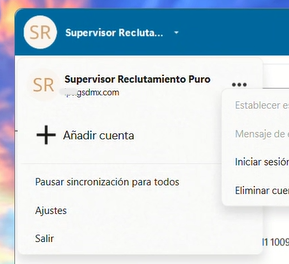
- En él verás el nombre del usuario en negritas y debajo de él verás un texto, este es el servidor, asegúrate de copiarlo correctamente.
Pasos a seguir
- Abre la aplicación de NextCloud, si es la primera vez, verás el siguiente menú:
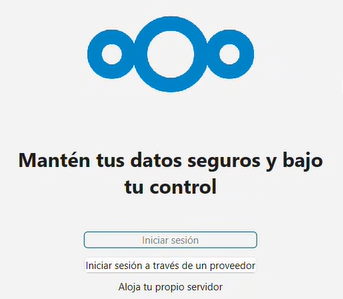
Presiona en «Iniciar sesión«
- Al desplegarse la siguiente ventana:
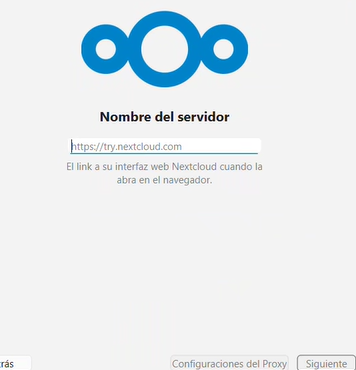
Coloca en «Nombre del servidor» el servidor (si no lo conoces, ve al apartado Requisitos para saber cómo obtenerlo), luego da click en «Siguiente«, te abrirá una pestaña en tu navegador o te pedirá elegir un navegador para abrir el linl (elige el que más te guste).
- En el navegador verás lo siguiente:
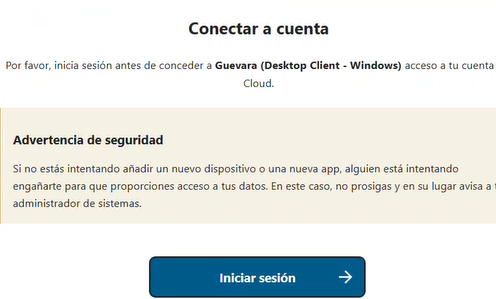
Presiona «Iniciar sesión«. - En el menú coloca tus datos de inicio de sesión y presiona «Iniciar sesión«, si te niega el acceso, comprueba MINUCIOSAMENTE si el correo/nombre de cuenta y la contraseña son correctos, si es así, contacta a tu administrador/soporte.
- Se mostrará el siguiente recuadro:
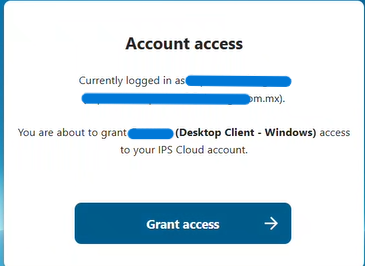
Presiona en «Grant access«. En este punto, espera a que la aplicación tome los datos del navegador, puede tardar hasta un minuto, sé paciente, no muevas nada hasta ver una ventana como la siguiente: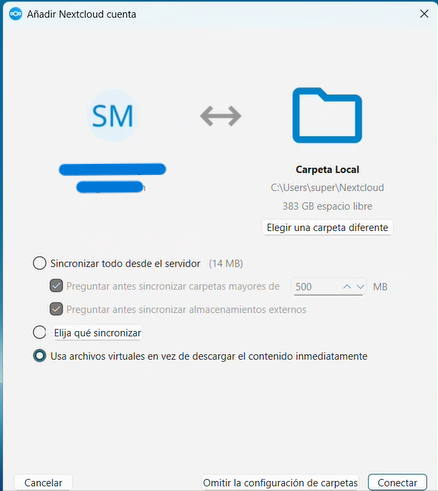
Abierta esta ventana, puedes cerrar la pestaña del navegador. Elige la opción «Usar archivos virtuales en vez de descargar el contenido inmediatamente«. Finalmente, da click en «Conectar«. Ahora solo espera a que se sincronicen las carpetas y… ¡Listo! Tu cuenta NextCloud ahora está conectada.